

Στις μέρες μας, είναι σύνηθες να χρειαζόμαστε πρόσβαση στο διαδίκτυο από διάφορες συσκευές όταν λείπουμε από το σπίτι, ταξιδεύουμε, βρισκόμαστε σε ξενοδοχείο ή οπουδήποτε δεν υπάρχει Wi-Fi. Ενώ τα smartphone Android συνήθως διαθέτουν συνδέσεις δεδομένων κινητής τηλεφωνίας (3G, 4G ή 5G), αυτό δεν συμβαίνει πάντα με τα tablet, τους φορητούς υπολογιστές, τα eReaders ή τις Smart TV , τα οποία βασίζονται στο Wi-Fi για περιήγηση στο διαδίκτυο. Αυτό το άρθρο θα σας δείξει λεπτομερώς πώς να μοιράζεστε γρήγορα, εύκολα και με ασφάλεια τη σύνδεση στο διαδίκτυο του Android σας , καλύπτοντας όλες τις διαθέσιμες μεθόδους και περιγράφοντας βασικές πτυχές που θα σας βοηθήσουν να αξιοποιήσετε στο έπακρο αυτήν τη λειτουργία χωρίς εκπλήξεις.

Γιατί να κάνετε κοινή χρήση της σύνδεσης στο διαδίκτυο του Android σας;
- Γρήγορη λύση όταν δεν υπάρχει WiFi: Αν ταξιδεύετε ή εργάζεστε εν κινήσει, μπορείτε να συνδέσετε τον φορητό υπολογιστή, το tablet, την κονσόλα σας ή ακόμα και μια έξυπνη τηλεόραση χρησιμοποιώντας τα δεδομένα κινητής τηλεφωνίας του τηλεφώνου σας.
- Σύνδεση για συσκευές χωρίς SIM: Ορισμένα μοντέλα tablet, smartwatch ή φορητών υπολογιστών δεν διαθέτουν υποδοχή κάρτας SIM, αλλά μπορούν εύκολα να συνδεθούν εάν το Android σας λειτουργεί ως hotspot.
- Ασφαλής εναλλακτική λύση στα δημόσια δίκτυα: Η χρήση του δικού σας hotspot είναι ασφαλέστερη από τη σύνδεση σε δημόσια ή ανοιχτά δίκτυα Wi-Fi, όπου ενδέχεται να υπάρχουν κίνδυνοι για την προστασία της ιδιωτικής ζωής.
Απαιτήσεις και προφυλάξεις πριν από την κοινή χρήση της σύνδεσης
- Επιβεβαιώστε το ο ρυθμός δεδομένων σας επιτρέπει την κοινή χρήση Διαδικτύου (tethering). Ορισμένοι πάροχοι ενδέχεται να περιορίσουν αυτήν τη λειτουργία ή να εφαρμόσουν επιπλέον χρεώσεις.
- βεβαιωθείτε ότι έχετε αρκετά κάλυψη μπαταρίας και κινητού, καθώς η κοινή χρήση μιας σύνδεσης καταναλώνει πόρους.
- Εάν μοιράζεστε το Διαδίκτυο με πολλές συσκευές, να θυμάστε ότι η χρήση δεδομένων θα αυξηθεί και οι ταχύτητες ενδέχεται να μειωθούν.
- Προστατεύετε πάντα το σημείο πρόσβασής σας με ασφαλή κωδικό πρόσβασης για την αποτροπή μη εξουσιοδοτημένης πρόσβασης.

Μέθοδοι για να μοιραστείτε τη σύνδεσή σας στο Διαδίκτυο από το Android
Προς το παρόν, το Android ενσωματώνει διάφορους τρόπους για την κοινή χρήση συνδέσεων δεδομένων κινητής τηλεφωνίας:
- Σημείο πρόσβασης WiFi (σημείο πρόσβασης WiFi): Η πιο ευέλικτη μέθοδος και συμβατή με οποιαδήποτε συσκευή με WiFi.
- Κοινή χρήση σύνδεσης μέσω Bluetooth: Χρήσιμο για συσκευές χωρίς WiFi αλλά με Bluetooth ή για κοινή χρήση δεδομένων μεταξύ δύο κινητών τηλεφώνων.
- Κοινή χρήση σύνδεσης μέσω καλωδίου USB: Μια ιδιαίτερα ασφαλής επιλογή για τη σύνδεση υπολογιστή και τη φόρτιση του κινητού σας τηλεφώνου.
Βήμα προς βήμα: Πώς να δημιουργήσετε ένα Wi-Fi Hotspot ή ένα φορητό Hotspot σε Android
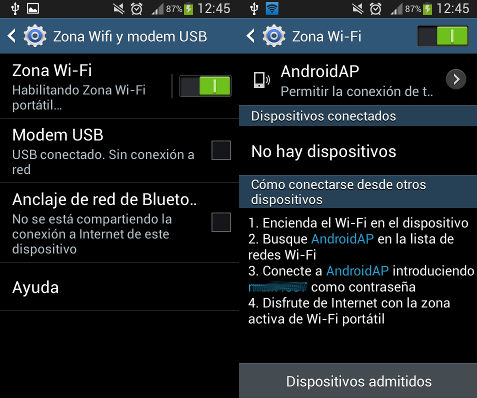
Η πιο δημοφιλής και ευρέως συμβατή μέθοδος είναι να μετατρέψετε το τηλέφωνό σας σε σημείο πρόσβασης Wi-Fi . Δείτε πώς μπορείτε να το κάνετε (η ακριβής θέση του μενού ενδέχεται να διαφέρει ανάλογα με τον κατασκευαστή και την έκδοση Android, αλλά τα βήματα είναι πολύ παρόμοια):
- Απενεργοποιήστε τη σύνδεση WiFi του τηλεφώνου σας: Αν δεν έχετε διαθέσιμο δίκτυο Wi-Fi, απενεργοποιήστε το για να αποφύγετε την άσκοπη κατανάλωση μπαταρίας.
- Ενεργοποίηση δεδομένων κινητής τηλεφωνίας: Βεβαιωθείτε ότι έχετε ενεργά δεδομένα, καθώς αυτό θα σας επιτρέψει να μοιραστείτε τη σύνδεση.
- Μεταβείτε στις Ρυθμίσεις: Μεταβείτε στις «Ρυθμίσεις» στη συσκευή σας Android.
- Μεταβείτε στην ενότητα κοινόχρηστης σύνδεσης: Αναζητήστε την επιλογή «Δίκτυο & Διαδίκτυο», «Ασύρματες συνδέσεις» ή παρόμοια. Στη συνέχεια, επιλέξτε «Wi-Fi Hotspot/Tethering», «Wi-Fi Hotspot» ή «Tethering» ανάλογα με τη συσκευή σας.
- Διαμορφώστε το σημείο πρόσβασης: Μέσα στην ενότητα, κάντε κλικ στο "Wi-Fi hotspot" ή στο "Ρύθμιση Wi-Fi hotspot". Εδώ μπορείτε προσαρμόστε το όνομα (SSID) και τον κωδικό πρόσβασης. Συνιστάται η χρήση ασφάλειας WPA2 ή υψηλότερης και ενός ισχυρού κωδικού πρόσβασης.
- Γυρίστε τον διακόπτη: Κάντε κλικ στον αντίστοιχο διακόπτη ή πλαίσιο για να ενεργοποιήσετε τη Ζώνη Wi-Fi.
- Ελέγξτε και γράψτε το όνομα και τον κωδικό πρόσβασής σας: Το σύστημα θα σας δείξει το όνομα και τον κωδικό πρόσβασης του νεοδημιουργημένου δικτύου. Σημειώστε τα, καθώς θα τα χρειαστείτε για να συνδέσετε άλλες συσκευές.
- Συνδέστε άλλες συσκευές: Ενεργοποιήστε το Wi-Fi της συσκευής στην οποία θέλετε να συνδεθείτε (tablet, φορητός υπολογιστής, άλλο κινητό τηλέφωνο κ.λπ.). Αναζητήστε το δίκτυο με το όνομα (SSID) που δημιουργήσατε, επιλέξτε το και εισαγάγετε τον κωδικό πρόσβασης. Έχετε ήδη ίντερνετ!

Προηγμένες επιλογές hotspot Wi-Fi σε Android
- Όριο αριθμού συσκευών: Το Android συνήθως επιτρέπει έως και 10 ταυτόχρονες συνδέσεις. Μπορείτε να προσαρμόσετε αυτό το όριο για να ελέγξετε πόσες συσκευές μπορούν να συνδεθούν ταυτόχρονα.
- Αυτόματο κλείσιμο: Μπορείτε να ενεργοποιήσετε την αυτόματη απενεργοποίηση του σημείου πρόσβασης Wi-Fi εάν δεν υπάρχουν συνδεδεμένες συσκευές, εξοικονομώντας έτσι μπαταρία.
- Επιλέξτε ζώνη WiFi: Ορισμένα τηλέφωνα σάς επιτρέπουν να επιλέξετε μεταξύ των ζωνών 2,4 GHz ή 5 GHz. Η ζώνη των 5 GHz είναι ταχύτερη, αλλά η εμβέλειά της είναι μικρότερη και δεν είναι όλες οι συσκευές συμβατές.
- Κοινοποίηση μέσω κωδικού QR: Σε νεότερα μοντέλα, μπορείτε να εμφανίσετε έναν κωδικό QR που μπορούν να σαρώσουν άλλες συσκευές για να συνδεθούν χωρίς να χρειάζεται να εισαγάγετε κωδικό πρόσβασης.
Κοινή χρήση Διαδικτύου σε Android μέσω Bluetooth
Αυτή η μέθοδος είναι ιδιαίτερα χρήσιμη όταν χρειάζεται να συνδέσετε μια συσκευή που δεν διαθέτει Wi-Fi αλλά διαθέτει Bluetooth στο Διαδίκτυο ή αν θέλετε να συνδέσετε γρήγορα δύο τηλέφωνα χωρίς να δημιουργήσετε ένα δημόσιο δίκτυο Wi-Fi. Αυτά είναι τα γενικά βήματα:
- Ενεργοποιήστε το Bluetooth και στις δύο συσκευές.
- Σύζευξη των συσκευών: Μεταβείτε στις ρυθμίσεις Bluetooth και αντιστοιχίστε και τις δύο συσκευές.
- Στο τηλέφωνο κοινής χρήσης, ενεργοποιήστε την επιλογή «Κοινή χρήση σύνδεσης Bluetooth»: Μπορείτε να βρείτε την επιλογή στις «Ρυθμίσεις > Δίκτυο και Διαδίκτυο > Wi-Fi hotspot / Tethering > Κοινή χρήση μέσω Bluetooth».
- Στην άλλη συσκευή, επιλέξτε το κινητό σας τηλέφωνο ως σημείο πρόσβασης Bluetooth.
Η συνδεσιμότητα Bluetooth είναι χρήσιμη για καταστάσεις έκτακτης ανάγκης και καταναλώνει λιγότερη μπαταρία από το WiFi, αν και η ταχύτητα είναι σημαντικά χαμηλότερη και ενδέχεται να μην επαρκεί για απαιτητικές εργασίες, όπως streaming ή μεγάλες λήψεις.
Κοινή χρήση Διαδικτύου από Android μέσω USB
Αν θέλετε να συνδέσετε το κινητό σας τηλέφωνο σε έναν υπολογιστή (υπολογιστή με Windows ή Linux, αλλά όχι Mac) χρησιμοποιώντας ένα καλώδιο USB, μπορείτε επίσης να κάνετε κοινή χρήση της σύνδεσης με αυτόν τον τρόπο. Προσφέρει πολλά πλεονεκτήματα: είναι πολύ σταθερό, δεν υπάρχουν παρεμβολές και το τηλέφωνο φορτίζει ενώ κάνει κοινή χρήση της σύνδεσής του στο διαδίκτυο . Τα βήματα είναι:
- Συνδέστε το κινητό σας τηλέφωνο με τον υπολογιστή σας χρησιμοποιώντας ένα ποιοτικό καλώδιο usb.
- Στο Android σας, μεταβείτε στις «Ρυθμίσεις > Δίκτυο και Διαδίκτυο > Wi-Fi hotspot / Tethering».
- Ενεργοποιήστε την επιλογή «Κοινή χρήση σύνδεσης μέσω USB» (θα εμφανιστεί μόνο εάν το τηλέφωνο είναι συνδεδεμένο στον υπολογιστή).
- Ο υπολογιστής θα πρέπει να αναγνωρίσει τη νέα σύνδεση και να αποκτήσει αυτόματα πρόσβαση στο Διαδίκτυο μέσω του κινητού τηλεφώνου.
Συστάσεις για την παράταση της διάρκειας ζωής της μπαταρίας και τον έλεγχο της χρήσης δεδομένων
- Συνδέστε το τηλέφωνό σας στην πρίζα ενώ κάνετε κοινή χρήση του Διαδικτύου, ειδικά αν διατηρείτε ενεργό το σημείο πρόσβασης Wi-Fi για μεγάλα χρονικά διαστήματα.
- Απενεργοποίηση λειτουργίας Wi-Fi, Bluetooth ή σημείου πρόσβασης USB όταν δεν το χρησιμοποιείτε πλέον, για να αποφύγετε την περιττή κατανάλωση μπαταρίας και δεδομένων.
- Ελέγχετε περιοδικά τη χρήση δεδομένων στις ρυθμίσεις του κινητού σας για να αποφύγετε την πρόωρη εξάντληση των δεδομένων σας.
- Αποφύγετε την κοινή χρήση της σύνδεσής σας με πάρα πολλές συσκευές για να αποφύγετε τον κορεσμό του δικτύου ή την εξάντληση του προγράμματος δεδομένων σας.

Πώς να μοιραστείτε το διαδίκτυο από Android σε έξυπνες τηλεοράσεις, eReaders και άλλες συσκευές
- Έξυπνη τηλεόραση: Συνδέστε την τηλεόρασή σας στο δίκτυο Wi-Fi της συσκευής Android από το μενού ασύρματου δικτύου της τηλεόρασης.
- Φορητοί υπολογιστές και φορητοί υπολογιστές: Συνδέστε τα μέσω WiFi (χρησιμοποιώντας το κλειδί WiFi hotspot) ή, εάν δεν έχουν WiFi, χρησιμοποιώντας Bluetooth ή USB, ανάλογα με την περίπτωση.
- Άλλες συσκευές (tablet, κονσόλες, eReaders): Η ευκολότερη μέθοδος είναι το hotspot WiFi.
Δεν χρειάζεται να εγκαταστήσετε πρόσθετες εφαρμογές για να μοιραστείτε τη σύνδεσή σας σε Android, καθώς οι εγγενείς επιλογές καλύπτουν όλα τα πιθανά σενάρια. Ωστόσο, ορισμένοι κατασκευαστές ενδέχεται να περιλαμβάνουν τις δικές τους εφαρμογές που απλοποιούν την πρόσβαση ή προσθέτουν πρόσθετες λειτουργίες.
Συμβουλές ασφαλείας και βέλτιστες πρακτικές
- Μην κοινοποιείτε τον κωδικό πρόσβασης του σημείου πρόσβασης Wi-Fi σε αγνώστους.
- Διατηρήστε τις ρυθμίσεις ασφαλείας του Android σας ενημερωμένες και να χρησιμοποιείτε πάντα WPA2 ή νεότερη έκδοση για να αποτρέψετε επιθέσεις βίας ή εισβολείς δικτύου.
- Αλλάζετε το κλειδί σημείου πρόσβασης περιοδικά αν το μοιράζεστε με διαφορετικά άτομα.
- Απενεργοποιήστε το σημείο πρόσβασης Wi-Fi όταν δεν το χρησιμοποιείτε για να αποτρέψετε την ανεξέλεγκτη χρήση δεδομένων.
- Να θυμάστε ότι, παρόλο που το κινητό σας τηλέφωνο λειτουργεί ως δρομολογητής, η κατανάλωση δεδομένων είναι δική σας και εξαντλείται από την τιμή σας αν άλλοι κατεβάζουν ή περιηγούνται πολύ.


Η εξοικείωση με τους διαφορετικούς τρόπους κοινής χρήσης της σύνδεσής σας Android αυξάνει την ευελιξία και την αυτονομία όλων των συσκευών σας, επιτρέποντάς σας να εργάζεστε, να σπουδάζετε ή να απολαμβάνετε περιεχόμενο πολυμέσων οπουδήποτε, χωρίς να βασίζεστε σε εξωτερικά δίκτυα. Διαμορφώστε το σημείο πρόσβασής σας, προσαρμόστε την ασφάλεια, ελέγξτε την κατανάλωση ενέργειας και αξιοποιήστε στο έπακρο αυτήν την ισχυρή λειτουργία που είναι ενσωματωμένη στο smartphone σας. Δοκίμασες να μετατρέψεις το τηλέφωνό σου σε φορητό ρούτερ; Πείτε μας για τις εμπειρίες ή τις ερωτήσεις σας στην ενότητα σχολίων ή στο Φόρουμ Android.
Δείκτης
- 1 Γιατί να κάνετε κοινή χρήση της σύνδεσης στο διαδίκτυο του Android σας;
- 2 Απαιτήσεις και προφυλάξεις πριν από την κοινή χρήση της σύνδεσης
- 3 Μέθοδοι για να μοιραστείτε τη σύνδεσή σας στο Διαδίκτυο από το Android
- 4 Βήμα προς βήμα: Πώς να δημιουργήσετε ένα Wi-Fi Hotspot ή ένα φορητό Hotspot σε Android
- 5 Προηγμένες επιλογές hotspot Wi-Fi σε Android
- 6 Κοινή χρήση Διαδικτύου σε Android μέσω Bluetooth
- 7 Κοινή χρήση Διαδικτύου από Android μέσω USB
- 8 Συστάσεις για την παράταση της διάρκειας ζωής της μπαταρίας και τον έλεγχο της χρήσης δεδομένων
- 9 Πώς να μοιραστείτε το διαδίκτυο από Android σε έξυπνες τηλεοράσεις, eReaders και άλλες συσκευές
- 10 Συμβουλές ασφαλείας και βέλτιστες πρακτικές